

„iPad-Bildschirm teilen“ umfasst zwei Dinge: das Übertragen deines Tablet-Displays an andere, live per FaceTime und SharePlay oder per AirPlay auf einen Fernseher oder Mac, sowie das Multitasking mit Split View, Slide Over und Stage Manager, bei dem du mehrere Apps gleichzeitig nebeneinander auf dem iPad nutzt. So wird das iPad sowohl zum Präsentationsgerät als auch zum produktiven Arbeitsplatz, an dem du zwei Apps parallel im Blick behältst.
Beide Wege funktionieren 2026 auf jedem aktuellen iPad-Modell: das Display live an andere übertragen oder es intern zwischen zwei Apps aufteilen. Welche Variante zu deiner Situation passt, hängt vom Anlass ab, etwa eine Präsentation im Videoanruf oder paralleles Arbeiten mit zwei Apps nebeneinander. Einen Überblick über die Funktion auf allen Geräten und in allen gängigen Apps findest du im Guide zum Bildschirm teilen.
iPad-Bildschirm via FaceTime und AirPlay teilen
Wie beim iPhone nutzt das iPad SharePlay in FaceTime, um den Bildschirm live freizugeben. Laut Apple waren 2024 weltweit über eine Milliarde aktive iPads und iPhones im Einsatz. Die Funktion steht deshalb auf nahezu jedem aktuellen Gerät bereit.
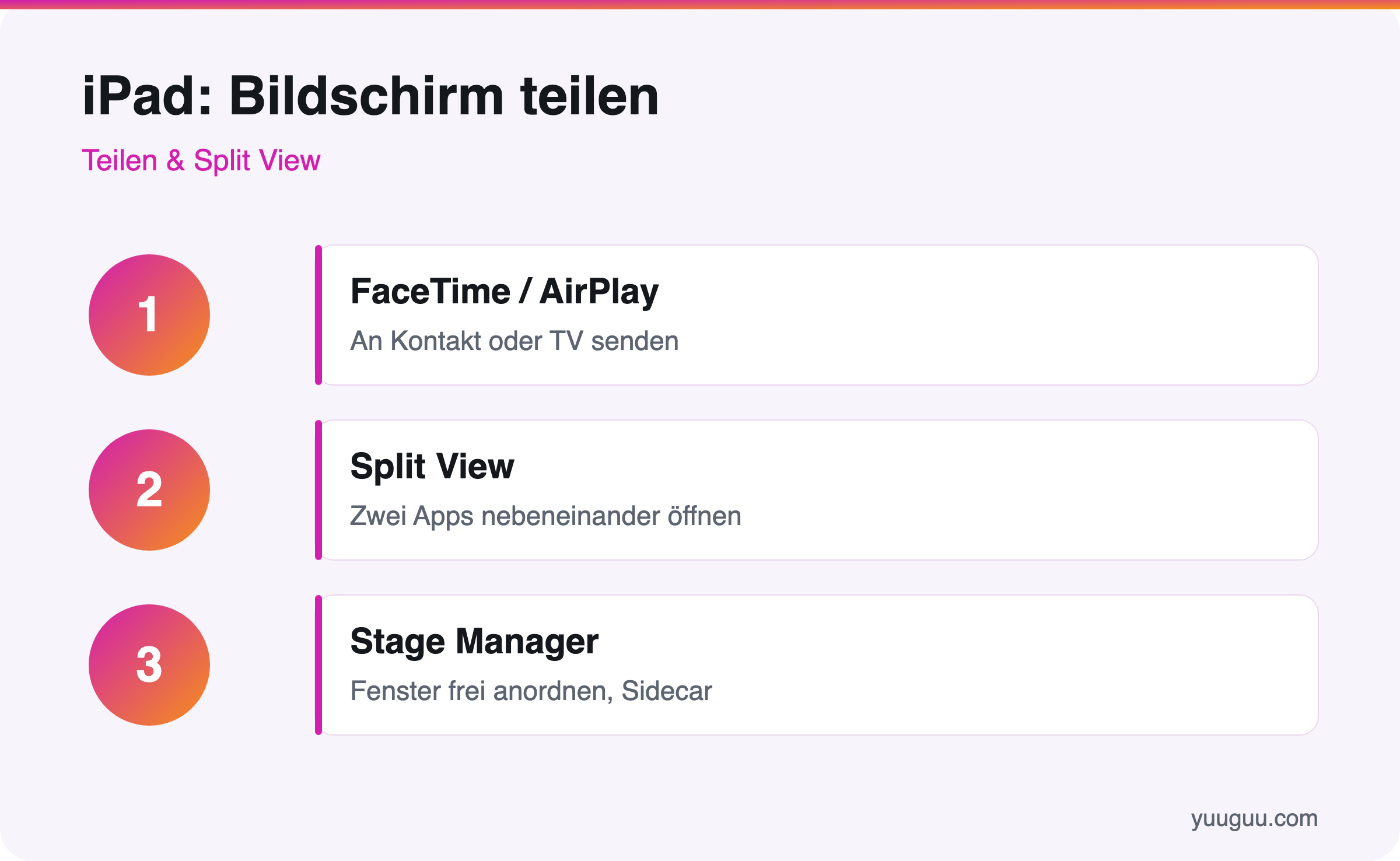
So teilst du deinen iPad-Bildschirm im Anruf:
- Starte einen FaceTime-Anruf.
- Tippe oben auf das SharePlay-Symbol.
- Wähle „Meinen Bildschirm teilen“.
- Nach einem kurzen Countdown sehen alle Teilnehmer dein Display.
Für die Übertragung auf einen großen Bildschirm nutzt du AirPlay: Öffne das Kontrollzentrum, tippe auf „Bildschirmsynchronisierung“ und wähle ein Apple TV, einen AirPlay-TV oder deinen Mac. Das Grundprinzip ist dasselbe wie beim Telefon, das wir im Beitrag zum iPhone-Bildschirm teilen beschreiben. Arbeitest du eher im Team, funktioniert die Bildschirmfreigabe in Microsoft Teams nach einem ähnlichen Prinzip.
iPad per Sidecar als zweiter Mac-Bildschirm nutzen
Eine Besonderheit ist Sidecar. Damit nutzt du das iPad als zusätzlichen Bildschirm für deinen Mac, kabellos oder per Kabel. Aktiviere Sidecar in den Mac-Systemeinstellungen unter „Displays“ und wähle dein iPad aus. So gewinnst du eine zweite Arbeitsfläche, etwa für Werkzeugleisten oder ein zweites Dokument. Beide Geräte müssen mit derselben Apple-ID angemeldet sein. Wie die native Bildschirmfreigabe direkt am Mac funktioniert, beschreibt unser Beitrag Bildschirm teilen am Mac.
Multitasking auf dem iPad mit Split View, Slide Over und Stage Manager
Der zweite Teil von „Bildschirm teilen“ beim iPad meint das Aufteilen des eigenen Displays. iPadOS bietet dafür drei Werkzeuge:
- Split View: Zwei Apps stehen nebeneinander, jeweils auf der halben Fläche. Den Trennbalken kannst du verschieben.
- Slide Over: Eine App schwebt als schmales Fenster über dem Inhalt und lässt sich zur Seite wischen.
- Stage Manager: Ab iPadOS 16 zeigst du mehrere frei skalierbare Fenster gleichzeitig, fast wie auf einem Computer.
Um Split View zu starten, tippst du auf die drei Punkte am oberen Rand einer App und wählst das Symbol für die geteilte Ansicht. Dann öffnest du die zweite App. So vergleichst du etwa eine Webseite und ein Dokument nebeneinander.
Voraussetzungen im Überblick
| Funktion | Voraussetzung |
|---|---|
| SharePlay in FaceTime | iPadOS 15.1 oder neuer |
| AirPlay-Spiegelung | Apple TV, AirPlay-TV oder Mac im selben WLAN |
| Stage Manager | iPadOS 16 und unterstütztes iPad-Modell |
| Sidecar | kompatibles iPad und Mac, gleiche Apple-ID |
Ältere iPads unterstützen Stage Manager nicht vollständig, beherrschen aber Split View und Slide Over. Prüfe daher die installierte iPadOS-Version, bevor du eine Funktion suchst und dich über eine fehlende Option wunderst.
Häufige Fragen
Kann jedes iPad Stage Manager nutzen?
Nein. Stage Manager läuft ab iPadOS 16, ist aber auf neuere Modelle beschränkt. Ältere iPads bieten weiterhin Split View und Slide Over.
Was ist der Unterschied zwischen Split View und Slide Over?
Bei Split View teilen sich zwei Apps die Fläche fest. Slide Over legt eine App als schwebendes Fenster über den Inhalt, das du ein- und ausblenden kannst.
Funktioniert Sidecar auch kabellos?
Ja, Sidecar arbeitet kabellos über eine kurze Distanz oder per USB-Kabel. Für eine stabile Verbindung empfiehlt sich das Kabel bei längeren Sitzungen.
Wie beende ich Split View wieder?
Ziehe den Trennbalken ganz an den Rand des Bildschirms. Dann nimmt eine App wieder die volle Fläche ein.
Fazit
Bei der Wahl zwischen den Funktionen entscheidet vor allem der Zweck. Für einen Videoanruf mit Publikum eignet sich SharePlay in FaceTime, für die Übertragung auf einen großen Screen AirPlay oder Sidecar am Mac. Bei täglicher Arbeit mit zwei Apps nebeneinander reichen Split View und Slide Over aus; ältere Modelle ohne Stage-Manager-Unterstützung stehen damit nicht schlechter da. Besitzt du ein neueres iPad, hältst du mit Stage Manager zusätzlich mehrere frei skalierbare Fenster gleichzeitig offen. Prüfe vor dem ersten Versuch kurz die iPadOS-Version deines Geräts, denn einzelne Funktionen wie Stage Manager oder SharePlay stehen erst ab bestimmten Versionen zur Verfügung.
1 Kommentare