
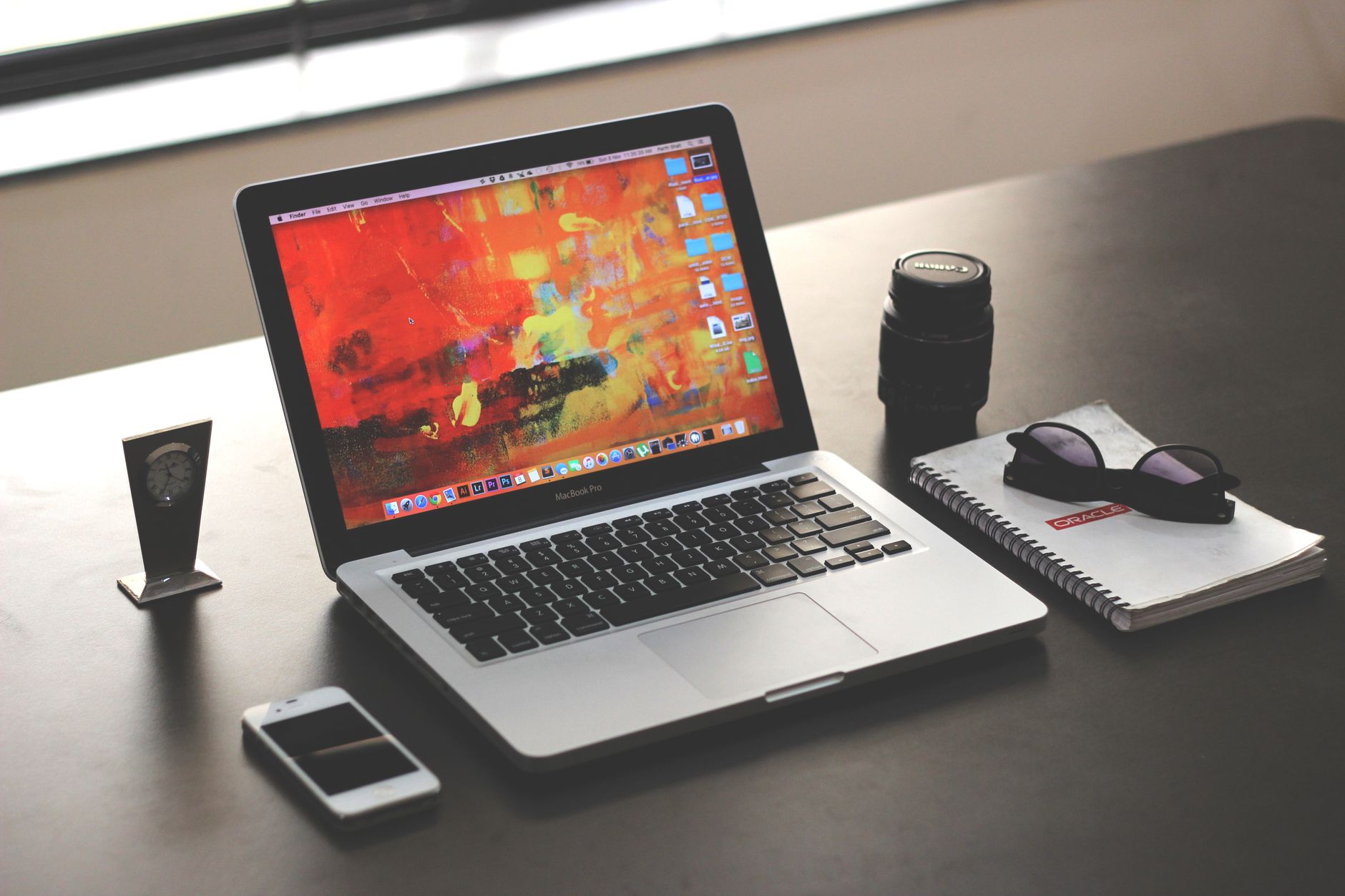
Bildschirmfreigabe am Mac bedeutet, dass Sie den Inhalt Ihres macOS-Displays live an eine andere Person, einen Fernseher oder ein iPad übertragen, zum Beispiel über die Systemeinstellungen, die App „Nachrichten“ oder AirPlay, um gemeinsam etwas anzuschauen oder Unterstützung zu erhalten. Apple nennt diese Funktion offiziell „Bildschirmfreigabe“ und liefert sie ohne Zusatzsoftware auf jedem Mac und MacBook mit. Schritt für Schritt zeigt diese Anleitung die wichtigsten Wege dazu im Jahr 2026.
Bildschirmfreigabe in den Systemeinstellungen aktivieren
Mit der klassischen Bildschirmfreigabe kann jemand aus Ihrem Netzwerk live auf Ihren Mac schauen. So schalten Sie die Funktion ein:

- Öffnen Sie die Systemeinstellungen über das Apple-Menü.
- Wählen Sie „Allgemein“ und dann „Teilen“.
- Aktivieren Sie den Schalter bei „Bildschirmfreigabe“.
- Notieren Sie sich die angezeigte Adresse, über die andere zugreifen können.
Danach kann eine berechtigte Person im selben Netzwerk Ihren Bildschirm sehen und, falls Sie es erlauben, auch steuern. Für Support innerhalb der Familie oder im Büro reicht diese Einrichtung meist völlig aus.
Bildschirm über die App „Nachrichten“ teilen
Der schnellste Weg für Support über das Internet führt über die App „Nachrichten“. Starten Sie einen Chat mit der Person, klicken Sie oben auf den Namen und wählen Sie „Details“. Dort finden Sie die Option, eine Bildschirmfreigabe anzubieten oder anzufragen. Beide Seiten benötigen dafür nur eine Apple-ID, sodass sich diese Methode besonders eignet, wenn Sie einem Verwandten aus der Ferne helfen möchten.
Apple-Geräte sind hierzulande weit verbreitet. Laut StatCounter lag der Marktanteil von macOS bei Desktop-Betriebssystemen weltweit Anfang 2024 bei rund 15 Prozent, und iOS erreichte in Deutschland auf dem Smartphone-Markt zeitweise einen Anteil von über 35 Prozent. Entsprechend häufig kombinieren Haushalte Mac und iPhone und teilen darüber ihren Bildschirm.
AirPlay und Sidecar: Bildschirm auf TV oder iPad spiegeln
Möchten Sie Ihren Mac-Bildschirm auf einen Fernseher oder ein iPad spiegeln, hilft AirPlay weiter. So funktioniert es:
- AirPlay auf TV: Klicken Sie im Kontrollzentrum oben rechts auf „Bildschirmsynchronisierung“ und wählen Sie Ihr Apple TV oder einen AirPlay-fähigen Fernseher.
- Sidecar mit iPad: Nutzen Sie Ihr iPad als zweiten Bildschirm, ebenfalls über das Kontrollzentrum unter dem Eintrag „Bildschirm verbinden“. Wie sich Ihr iPad auch eigenständig für Bildschirmfreigaben nutzen lässt, zeigt unsere separate Anleitung.
- Voraussetzung: Beide Geräte hängen im selben WLAN und sind mit derselben Apple-ID angemeldet.
Bildschirm in Meeting-Apps freigeben
In Zoom, Microsoft Teams oder Google Meet teilen Sie Ihren Mac-Bildschirm genauso einfach wie unter Windows. Ein wichtiger Unterschied bleibt: Beim ersten Mal fragt macOS nach einer Berechtigung.
| Schritt | Was zu tun ist |
|---|---|
| 1 | Im Call auf „Teilen“ oder „Bildschirm freigeben“ klicken |
| 2 | Ganzen Bildschirm oder einzelnes Fenster wählen |
| 3 | Bei Bedarf in den Einstellungen die Bildschirmaufnahme erlauben |
| 4 | App neu starten, falls der Bildschirm schwarz bleibt |
Der Ablauf gleicht sich auf allen Betriebssystemen weitgehend. Wie das unter Windows aussieht, lesen Sie in unserer Anleitung zum Bildschirm teilen unter Windows. Einen Überblick über alle Geräte und Apps bietet unser Guide zum Bildschirm teilen.
Häufige Fragen
Warum bleibt mein geteilter Bildschirm schwarz?
Das liegt fast immer an einer fehlenden Berechtigung. Öffnen Sie die Systemeinstellungen, gehen Sie zu „Datenschutz & Sicherheit“ und erlauben Sie der App den Zugriff auf „Bildschirm- & Audioaufnahme“. Starten Sie die App anschließend neu.
Kann die andere Person meinen Mac steuern?
Nur wenn Sie es erlauben. Bei der Bildschirmfreigabe und in Nachrichten legen Sie fest, ob die Person nur zuschaut oder auch Maus und Tastatur bedienen darf.
Brauche ich für AirPlay ein Apple TV?
Nicht zwingend. Viele aktuelle Smart-TVs unterstützen AirPlay direkt. Ein Apple TV ist nur nötig, wenn Ihr Fernseher den Standard nicht beherrscht.
Funktioniert die Bildschirmfreigabe auch ohne Internet?
Im selben lokalen Netzwerk ja: Die klassische Bildschirmfreigabe läuft über WLAN oder LAN. Nur die Freigabe über Nachrichten an entfernte Personen benötigt eine Internetverbindung.
Welche Methode passt zu welchem Zweck?
Für Support im selben Netzwerk genügt die Bildschirmfreigabe aus den Systemeinstellungen. Geht es dagegen um Hilfe aus der Ferne, etwa bei Verwandten in einer anderen Stadt, ist die App „Nachrichten“ die praktischere Wahl: Sie braucht nur eine Apple-ID. Wollen Sie stattdessen etwas auf einem größeren Bildschirm zeigen oder ein iPad als Zusatzdisplay nutzen, greifen Sie zu AirPlay oder Sidecar. Und in Meeting-Apps wie Zoom, Teams oder Google Meet reicht am Ende ein Klick auf „Bildschirm freigeben“, sofern Sie macOS zuvor die Berechtigung zur Bildschirmaufnahme erteilt haben.
1 Kommentare