
Bildschirm teilen unter Windows gelingt auf drei Wegen: mit der Tastenkombination Win + P für einen zweiten Monitor, per Miracast kabellos auf ein externes Display oder direkt in einer App wie Teams oder Zoom für andere Meeting-Teilnehmende. Windows 11 und Windows 10 bringen alle nötigen Funktionen bereits mit, eine Zusatzsoftware brauchen Sie für keinen der drei Wege. Die folgenden Abschnitte zeigen die Feinheiten für 2026: von der Tastenkombination bis zur Freigabe im Video-Call. Einen Überblick über alle Geräte und Apps bietet zudem der Guide zum Bildschirmteilen auf yuuguu.com.
Bildschirm übertragen mit Win + P
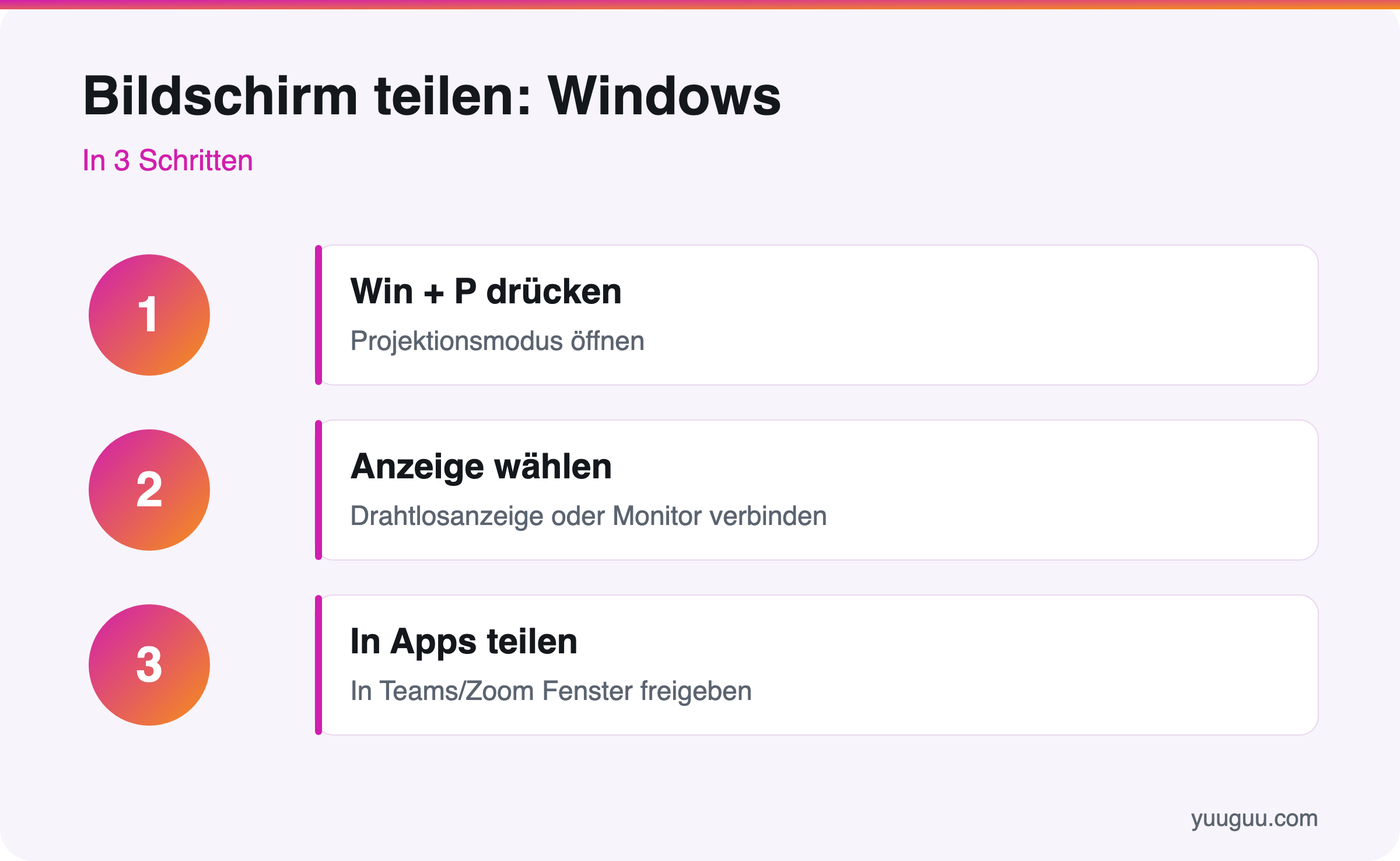
Der schnellste Start ist die Tastenkombination Win + P: Sie öffnet seitlich ein Menü mit vier Anzeige-Modi. Drücken Sie beide Tasten gleichzeitig, und legen Sie fest, wie der Bildschirm verteilt werden soll.
Die vier Modi bedeuten:
- Nur PC-Bildschirm: Alles bleibt auf dem Hauptmonitor.
- Duplizieren: Beide Bildschirme zeigen dasselbe Bild, ideal für den Beamer im Konferenzraum.
- Erweitern: Sie gewinnen zusätzliche Arbeitsfläche, etwa für zwei Fenster nebeneinander oder um Notizen auf dem Hauptbildschirm zu behalten, während der zweite Screen die Präsentation zeigt.
- Nur zweiter Bildschirm: Der Hauptmonitor bleibt schwarz, nur das externe Display ist aktiv.
Kabellos teilen über Miracast
Für die kabellose Übertragung auf einen Fernseher oder ein anderes Display nutzt Windows den Standard Miracast, eine Technik, die Bild und Ton ohne Kabel per WLAN an ein kompatibles Empfangsgerät sendet. Drücken Sie Win + A für die Schnelleinstellungen, tippen Sie auf „Wirken“ beziehungsweise „Cast“ und wählen Sie Ihr Zielgerät aus der Liste. Wichtig: Beide Geräte müssen Miracast unterstützen. Laut Microsoft ist Miracast seit Windows 8.1 fester Bestandteil des Systems und damit auf praktisch jedem aktuellen PC verfügbar.
Windows bleibt dabei bis heute das mit Abstand meistgenutzte Desktop-Betriebssystem: Laut Daten von StatCounter lag der weltweite Marktanteil von Windows bei Desktop-Rechnern Anfang 2024 bei rund 72 Prozent. Die hier gezeigten Schritte funktionieren also für die große Mehrheit aller PC-Nutzer.
Bildschirm freigeben in Apps
Im Berufsalltag teilen Sie den Bildschirm meist direkt in einer Meeting-App. So gehen Sie vor:
- Treten Sie dem Meeting bei, oder starten Sie einen Call.
- Suchen Sie den Button „Teilen“, „Freigeben“ oder das Bildschirm-Symbol.
- Wählen Sie, ob Sie den ganzen Bildschirm oder nur ein einzelnes Fenster zeigen.
- Beenden Sie die Freigabe über „Präsentation beenden“ oder das entsprechende Symbol.
Besonders in Firmen ist Microsoft Teams verbreitet, während privat oder in kleineren Teams oft Zoom zum Einsatz kommt. Eine ausführliche Schritt-für-Schritt-Anleitung finden Sie im Beitrag Bildschirm in Teams teilst, eine eigene Anleitung gibt es zudem für Bildschirm teilen in Zoom. Wer einen Mac nutzt, schaut am besten in die Anleitung zur Bildschirmfreigabe am Mac.
Nützliche Tastenkombinationen
| Tasten | Funktion |
|---|---|
| Win + P | Projektionsmenü (Duplizieren / Erweitern) |
| Win + A | Schnelleinstellungen für Cast / Wirken |
| Win + K | Direkt das Verbindungsfenster öffnen |
| Win + Shift + S | Bildschirmausschnitt als Screenshot |
Probleme und Lösungen
Klappt die Verbindung nicht, hilft meist eine dieser Maßnahmen:
- Zielgerät wird nicht gefunden: Prüfen Sie, ob beide Geräte im selben WLAN sind und Miracast unterstützen.
- Bild ruckelt: Verringern Sie den Abstand zum Router, oder nutzen Sie für die Übertragung ein Kabel.
- Schwarzer Bildschirm: Aktualisieren Sie den Grafiktreiber über den Geräte-Manager.
- Kein Ton: Aktivieren Sie beim Teilen in der App ausdrücklich die Option „Ton teilen“.
Häufige Fragen
Funktioniert Win + P auch unter Windows 10?
Ja. Die Tastenkombination und die vier Projektionsmodi gibt es in Windows 10 genauso wie in Windows 11, nur das Menü sieht etwas anders aus.
Brauche ich für Miracast extra Hardware?
Nein, sofern Ihr PC und das Zielgerät Miracast unterstützen. Ältere Fernseher ohne Miracast lassen sich mit einem günstigen Wireless-Display-Adapter nachrüsten.
Kann ich nur ein einzelnes Fenster teilen?
Ja. In allen gängigen Apps wählen Sie beim Teilen zwischen „Ganzer Bildschirm“ und „Fenster“. So bleibt der Rest Ihres Desktops privat.
Warum hört mein Gegenüber keinen Ton?
Beim App-Teilen ist der Ton oft standardmäßig aus. Setzen Sie beim Start der Freigabe den Haken bei „Computerton teilen“ oder einer ähnlichen Option.
Datenschutz beim Bildschirm teilen beachten
Wer den ganzen Bildschirm statt nur ein einzelnes Fenster freigibt, zeigt automatisch auch E-Mails, Chat-Nachrichten oder andere private Fenster im Hintergrund mit. Schließen Sie deshalb vor einer wichtigen Präsentation alle nicht benötigten Programme, und aktivieren Sie bei Bedarf den Benachrichtigungs-Fokus, damit während des Meetings keine private Nachricht aufpoppt. Drei Wege bleiben dabei die schnellsten: Win + P für die lokale Anzeige auf einem zweiten Monitor, Win + A für die kabellose Übertragung per Miracast und der Teilen-Button in Teams oder Zoom für den Video-Call. Bleibt das Bild trotz aktuellem Treiber und stabilem WLAN ruckelig, liegt das meist an der Entfernung zum Router oder an zu vielen gleichzeitig verbundenen Geräten.
1 Kommentare