
„Bildschirm teilen am Handy“ bedeutet bei WhatsApp und Google Meet, dass du während eines laufenden Videoanrufs dein komplettes Smartphone-Display freigibst, sodass dein Gegenüber live mitsieht – etwa eine App, ein Dokument, Fotos oder eine Webseite. So zeigst du Schritte direkt, statt sie umständlich zu beschreiben. Beide Apps bieten diese Funktion sowohl auf Android als auch auf dem iPhone an.
Beide Wege funktionieren 2026 in wenigen Tippschritten, du solltest aber die Grenzen und den Datenschutz kennen, bevor du startest.
Bildschirm teilen im WhatsApp-Videoanruf
WhatsApp hat die Bildschirmfreigabe Ende 2023 eingeführt, sie ist heute fester Bestandteil der Videoanruf-Funktion. Mit über zwei Milliarden Nutzern weltweit ist WhatsApp laut Statista 2024 der meistgenutzte Messenger, deshalb ist dieser Weg für viele der naheliegendste.
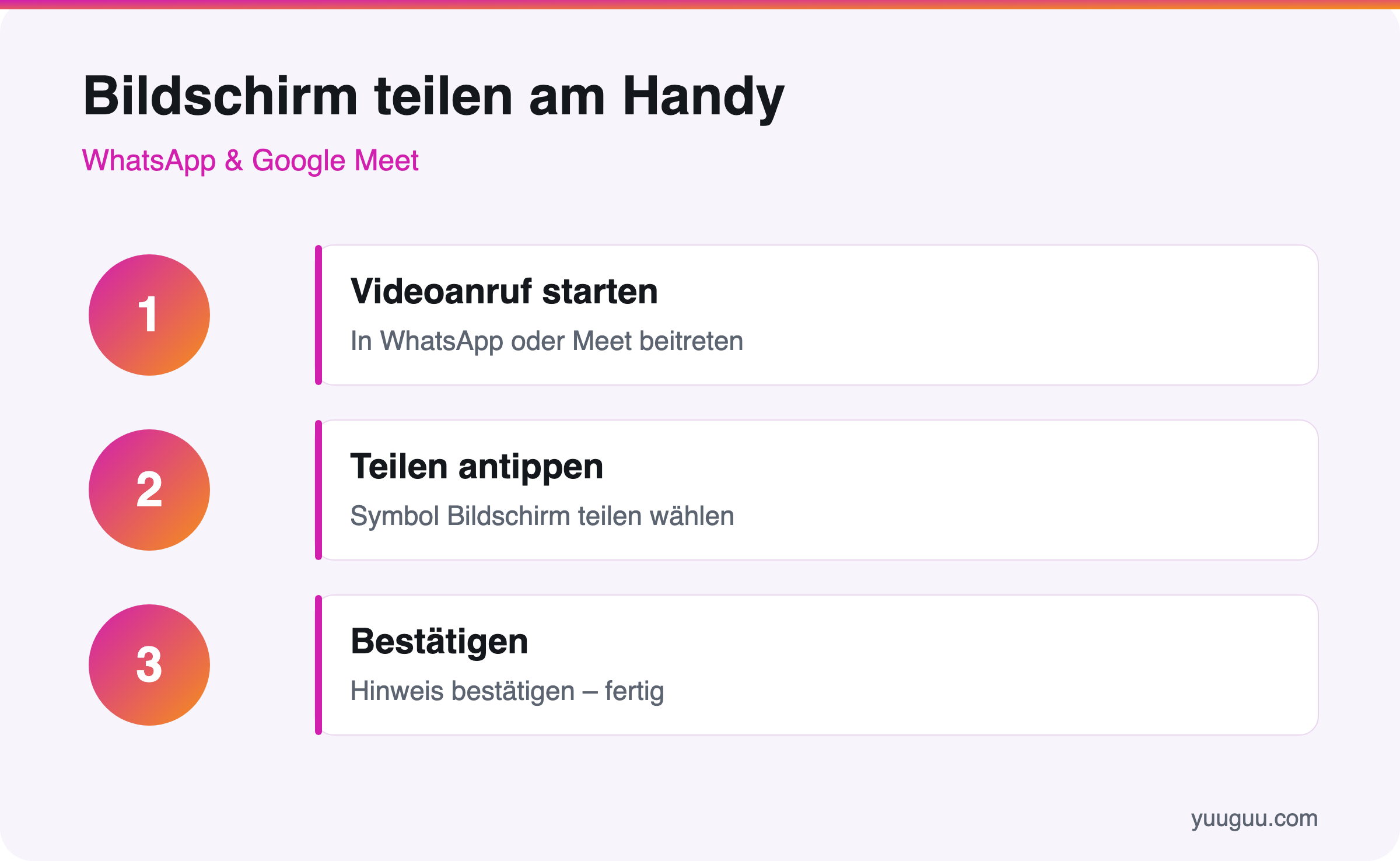
So teilst du deinen Bildschirm in WhatsApp:
- Starte einen Videoanruf mit einem Kontakt oder einer Gruppe.
- Tippe auf das Symbol „Teilen“ (ein Handy mit Pfeil) in der unteren Leiste.
- Wähle „Bildschirm teilen“ und bestätige mit „Jetzt starten“.
- Wechsle zu der App oder dem Inhalt, den du zeigen möchtest.
- Zum Beenden tippst du auf „Stoppen“ oder kehrst zum Anruf zurück.
Das funktioniert auf Android und auf dem iPhone ab iOS 16 nahezu identisch. Wer den Vorgang lieber direkt vom Betriebssystem aus steuert, findet die Wege für Apple-Geräte in unserem Beitrag zum iPhone-Bildschirm teilen.
Bildschirm teilen in Google Meet auf dem Handy
Google Meet richtet sich stärker an Besprechungen und Schule. Die mobile App erlaubt die Bildschirmfreigabe ebenfalls auf beiden Systemen:
- Tritt einem Meeting bei oder starte eines.
- Tippe auf das Drei-Punkte-Menü unten rechts.
- Wähle „Bildschirm freigeben“ und dann „Präsentation starten“.
- Zeige nun deinen Inhalt; alle Teilnehmer sehen dein Display.
- Über „Freigabe beenden“ stoppst du die Übertragung.
Anders als bei WhatsApp ist Google Meet auf größere Gruppen ausgelegt und lässt sich direkt mit dem Google Kalender verbinden. Wer regelmäßig in Konferenzen arbeitet, sollte auch die Spiegelung über das System kennen, die wir im Artikel zum Android-Bildschirm teilen erklären.
Grenzen und Unterschiede
Beide Apps teilen das gesamte Display, nicht nur ein einzelnes Fenster. Das hat Folgen:
| Merkmal | Google Meet | |
|---|---|---|
| Plattform | Android, iPhone | Android, iPhone |
| Einsatz | private Anrufe | Meetings, Schule, Arbeit |
| Teilnehmerzahl | kleinere Runden | große Gruppen |
| Geteilter Inhalt | gesamter Bildschirm | gesamter Bildschirm |
Wichtig: Während der Freigabe sind auch eingehende Nachrichten und Mitteilungen sichtbar. Schalte deshalb vorher den Fokus- oder Nicht-stören-Modus ein.
Wer neben WhatsApp und Google Meet weitere Tools vergleichen möchte, findet einen Überblick in unserem Vergleich der Videokonferenz-Software.
Datenschutz beim Bildschirm teilen
Weil das ganze Display sichtbar wird, solltest du sensible Inhalte vorher schließen. Banking-Apps, private Chats oder Passwörter haben in einer Freigabe nichts verloren. Eine Bitkom-Studie aus dem Jahr 2023 zeigt, dass Datenschutz für die große Mehrheit der Menschen in Deutschland ein wichtiges Thema bei digitalen Diensten ist. Prüfe daher genau, was im Bild erscheint, und beende die Freigabe sofort, wenn du sie nicht mehr brauchst.
Häufige Fragen
Kann ich in WhatsApp nur eine einzelne App teilen?
Nein. WhatsApp gibt immer den gesamten Bildschirm frei. Schließe vorher alles, was privat bleiben soll, und öffne nur die gewünschte App.
Funktioniert die Bildschirmfreigabe auch in WhatsApp-Gruppenanrufen?
Ja, die Funktion steht auch in Gruppen-Videoanrufen zur Verfügung, solange alle Teilnehmer eine aktuelle App-Version nutzen.
Brauche ich für Google Meet ein Google-Konto?
Zum Starten eines Meetings ja. Als Gast kannst du über einen Einladungslink häufig auch ohne eigenes Konto teilnehmen, je nach Einstellung des Organisators.
Wird beim Teilen auch der Ton vom Handy übertragen?
Der Gesprächston läuft normal weiter. Ob auch der App-Ton mitübertragen wird, hängt von der App und dem Betriebssystem ab und ist nicht immer garantiert.
Fazit
Ob privater Plausch oder Online-Meeting: 2026 teilst du deinen Handy-Bildschirm in WhatsApp und Google Meet mit wenigen Tipps. WhatsApp eignet sich für spontane Anrufe, Google Meet für größere Gruppen mit Kalender-Anbindung. Bevor du startest, lohnt ein kurzer Blick auf Akkustand und WLAN-Verbindung, denn die Bildschirmübertragung braucht durchgehend Bandbreite. Achte vor dem Start zusätzlich auf Mitteilungen und sensible Daten, dann bleibt die Freigabe sicher und übersichtlich.