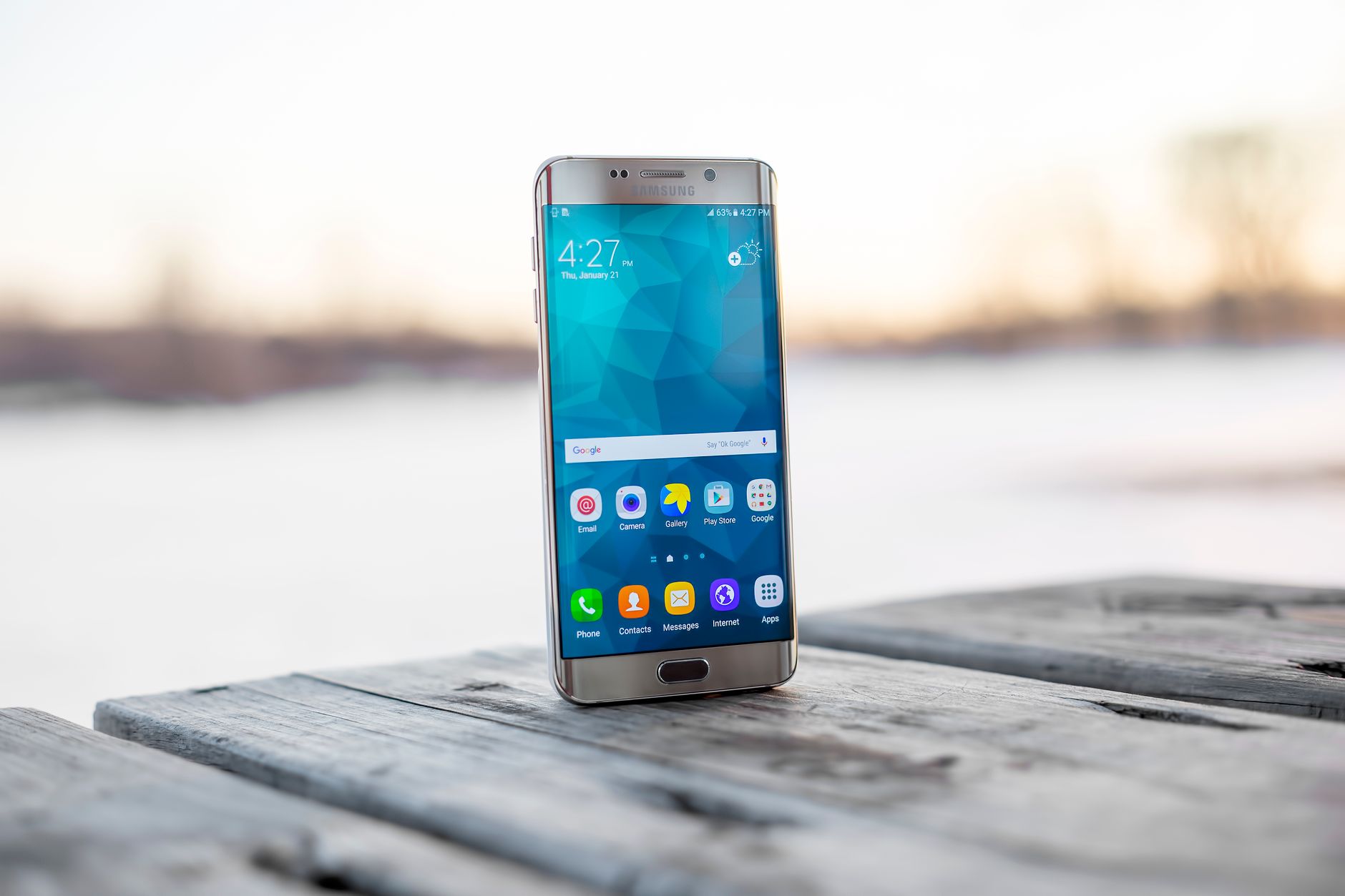
„Android-Bildschirm teilen“ heißt, dass du das Bild deines Smartphones, etwa eines Samsung-, Google-Pixel- oder Xiaomi-Geräts, kabellos auf einen Fernseher, PC oder in eine Meeting-App überträgst, sodass andere live mitsehen, was auf deinem Display passiert. Android bietet dafür gleich mehrere Wege: die Funktion „Cast“ in den Schnelleinstellungen, Samsungs eigene Lösung „Smart View“ und das Teilen direkt in Apps wie Zoom oder Google Meet.
Je nach Hersteller unterscheiden sich Bezeichnung und Menüführung leicht: Samsung nennt die Funktion anders als Google Pixel oder Xiaomi, auch wenn die Technik dahinter identisch bleibt. Diese Namensvielfalt sorgt in der Praxis für die meiste Verwirrung: Wer die Kachel unter dem falschen Namen sucht, findet sie oft erst nach längerem Suchen oder übersieht sie ganz. Die genauen Schritte für 2026 und Lösungen für die häufigsten Verbindungsprobleme folgen weiter unten.
Android-Bildschirm auf den Fernseher spiegeln
Die meisten Android-Handys setzen auf den Standard „Cast“, der technisch auf Miracast oder Google Cast beruht. Voraussetzung ist ein Smart-TV oder ein Streaming-Stick, der im selben WLAN hängt wie das Smartphone. Laut Statista lief 2024 weltweit auf über 70 Prozent aller Smartphones das Betriebssystem Android. Entsprechend verbreitet ist die Cast-Funktion also auf dem Markt.
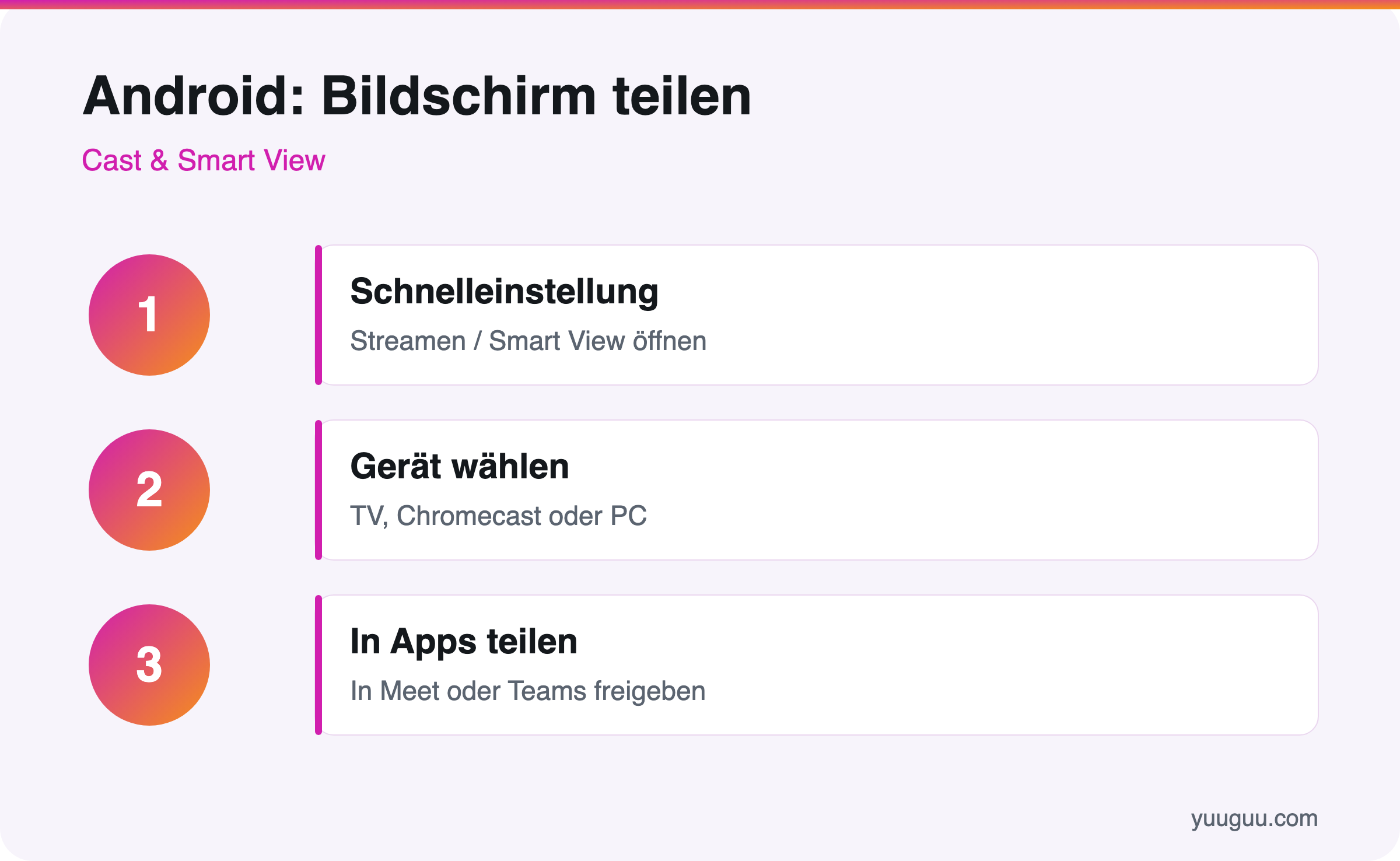
So spiegelst du dein Bild auf den Fernseher:
- Wische vom oberen Rand nach unten, um die Schnelleinstellungen zu öffnen.
- Tippe auf die Kachel „Smart View“ (bei Samsung) oder „Cast“ / „Bildschirm übertragen“.
- Wähle deinen Fernseher aus der Liste der gefundenen Geräte.
- Bestätige die Verbindung gegebenenfalls am TV.
- Dein Handy-Bild erscheint nun in Echtzeit auf dem großen Display.
Findest du die Kachel nicht auf Anhieb, tippe auf das Stift-Symbol in den Schnelleinstellungen und füge sie händisch hinzu. Eine plattformübergreifende Übersicht über alle Geräte bietet unser zentraler Guide zum Bildschirm teilen.
Android-Bildschirm auf den PC übertragen
Auch auf einen Windows-Rechner lässt sich der Bildschirm spiegeln, was sich besonders für Präsentationen oder größere Bildschirmarbeiten eignet. Windows bringt dafür die Bordfunktion „Drahtlosanzeige“ mit: Starte am PC die App „Drahtlosanzeige“, öffne anschließend am Handy erneut Smart View oder Cast und wähle den Computer aus der Geräteliste aus. So zeigst du Fotos oder Apps auf einem größeren Monitor, ganz ohne Kabel. Eine ausführliche Anleitung zu allen Windows-Wegen findest du im Beitrag Bildschirm teilen unter Windows 11 & 10.
Bei einigen Samsung-Geräten gibt es zusätzlich die Funktion „Link zu Windows“, die eine noch engere Verbindung zwischen Handy und PC erlaubt, inklusive Benachrichtigungen und Apps direkt auf dem Rechner.
In Meeting-Apps teilen und Nearby Share
Willst du deinen Bildschirm in einer Videokonferenz zeigen, ist keine Spiegelung auf den Fernseher nötig. Du tippst stattdessen direkt in der jeweiligen App auf den Teilen-Button:
- Zoom & Google Meet: Im Meeting auf „Teilen“ beziehungsweise „Bildschirm freigeben“ tippen und bestätigen; die einzelnen Schritte in Zoom zeigt unser Beitrag Zoom: Bildschirm teilen.
- Microsoft Teams: Über das Drei-Punkte-Menü „Teilen“ auswählen; die einzelnen Klicks zeigt unser Beitrag Microsoft Teams: Bildschirm teilen.
- Nearby Share: Diese Funktion teilt keine Live-Bilder, sondern Dateien und Links blitzschnell mit Geräten in der Nähe.
Wie das Teilen in beliebten Messenger- und Konferenz-Apps konkret aussieht, liest du in unserem Beitrag zum Bildschirm teilen in WhatsApp und Google Meet.
Probleme je nach Hersteller
Weil viele Marken eigene Bezeichnungen verwenden, sieht der Weg von Hersteller zu Hersteller leicht unterschiedlich aus:
| Hersteller | Name der Funktion |
|---|---|
| Samsung | Smart View |
| Google Pixel | Bildschirm übertragen / Cast |
| Xiaomi | Cast / Wireless Display |
| Huawei | Drahtlose Projektion |
Bleibt das Bild schwarz oder ruckelt die Übertragung, helfen meist zwei Handgriffe: ein gemeinsames WLAN für beide Geräte und ein Neustart von Handy und Fernseher. Bei älteren TV-Modellen ohne Miracast-Unterstützung führt kaum ein Weg an einem Streaming-Stick vorbei. Zusätzlich lohnt sich ein Blick auf den Update-Status, denn aktuelle Sicherheitsupdates machen die Verbindung spürbar stabiler.
Häufige Fragen
Funktioniert Smart View nur mit Samsung-Fernsehern?
Nein. Smart View arbeitet mit dem Standard Miracast und verbindet sich mit den meisten modernen Smart-TVs verschiedener Marken. Ein Samsung-Fernseher ist also nicht zwingend nötig.
Kann ich meinen Android-Bildschirm ohne WLAN spiegeln?
Für die meisten Cast-Verbindungen brauchst du ein gemeinsames WLAN. Einige Geräte unterstützen zusätzlich Wi-Fi Direct, das ohne Router auskommt, aber nicht auf jedem Modell verfügbar ist.
Warum findet mein Handy den Fernseher nicht?
Häufig stecken Handy und TV in unterschiedlichen Netzen, oder die Cast-Funktion ist am Fernseher schlicht deaktiviert. Verbinde beide Geräte mit demselben WLAN und aktiviere die Bildschirmfreigabe direkt am TV.
Wird beim Spiegeln auch der Ton übertragen?
Ja, bei der Bildschirmspiegelung auf einen Fernseher wird in der Regel auch der Ton mit übertragen, sofern das Zielgerät über eigene Lautsprecher verfügt.
Fazit
In der Praxis lohnt sich meist nur einer der beiden Wege. Soll kurz ein Foto oder eine Präsentation auf dem großen Bildschirm laufen, reichen Cast oder Smart View aus den Schnelleinstellungen völlig aus. Läuft dagegen ein Meeting, ist der Umweg über den Fernseher unnötig: Der Teilen-Button direkt in Zoom, Google Meet oder Microsoft Teams überträgt den Bildschirm sofort an alle Teilnehmenden, ganz ohne dass ein TV in der Nähe sein muss. Ein Punkt bleibt bei beiden Wegen entscheidend: Handy und Zielgerät brauchen dasselbe WLAN, sonst taucht das Gerät in der Geräteliste erst gar nicht auf.
1 Kommentare