

Bildschirm teilen in Microsoft Teams, der Video- und Kollaborationsplattform für Unternehmen, bedeutet, dass alle Teilnehmenden eines Meetings live sehen, was auf Ihrem Bildschirm passiert: eine Präsentation, ein Browser-Fenster oder eine ganze Anwendung. Sie öffnen dafür das Teilen-Symbol in der Meeting-Leiste, wählen die gewünschte Quelle aus und starten die Übertragung mit einem Klick. Diese Grundschritte funktionieren am PC, am Mac und auf dem Smartphone, mit kleinen Unterschieden je nach Gerät, die im Folgenden Schritt für Schritt erklärt werden.
So teilen Sie in Teams Ihren Bildschirm
In Teams braucht der erste geteilte Bildschirm nur ein laufendes Meeting und wenige Klicks. Der komplette Ablauf ist in der folgenden Grafik zusammengefasst.
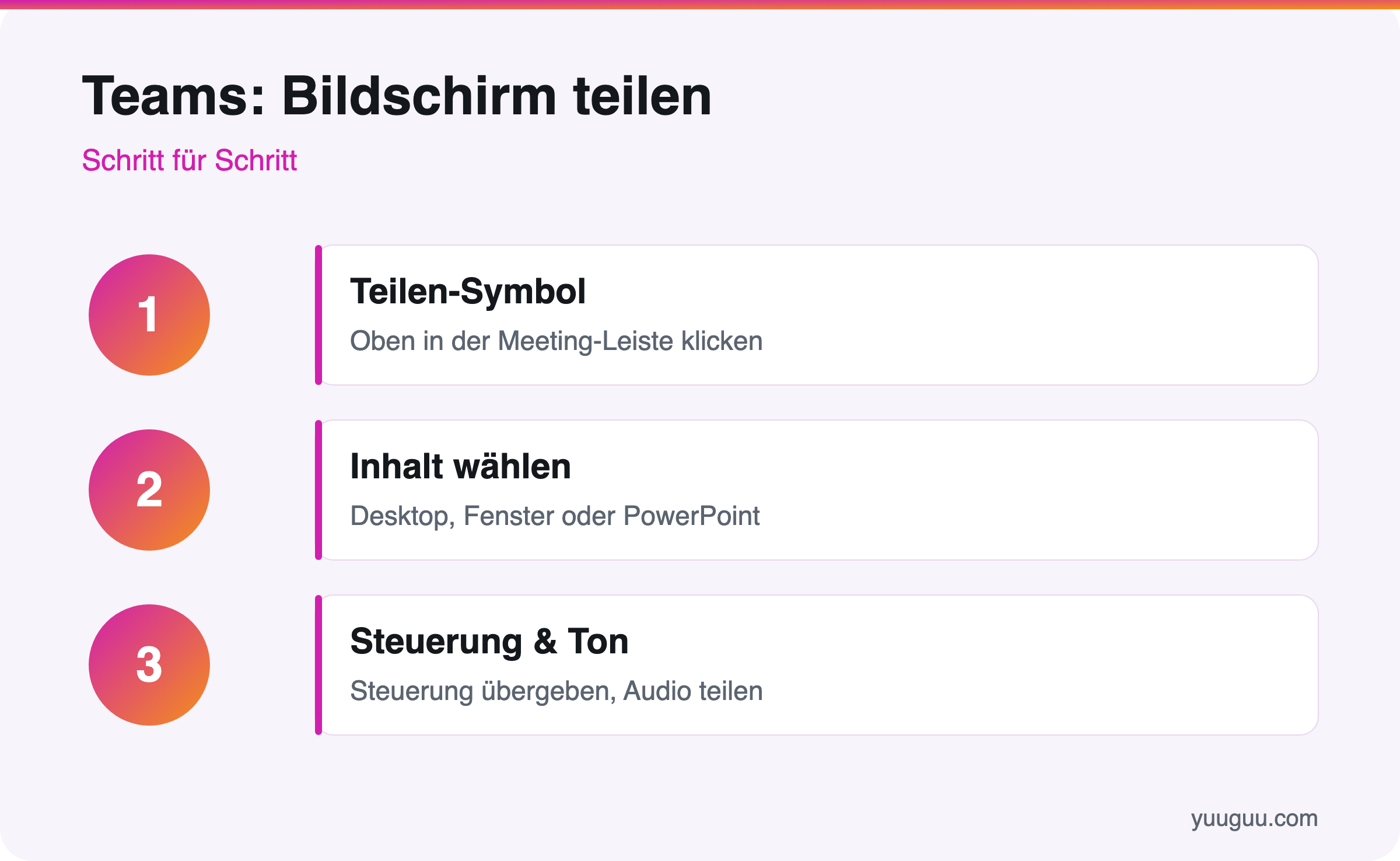
- Teilen-Symbol öffnen: Klicken Sie in der Meeting-Leiste oben auf das Symbol mit dem Pfeil im Rechteck („Inhalte teilen“).
- Quelle wählen: Wählen Sie zwischen einem einzelnen Fenster, dem gesamten Desktop oder „PowerPoint Live“ für Präsentationen.
- Audio entscheiden: Setzen Sie bei Bedarf das Häkchen bei „Computerton einbeziehen“, damit Video und Musik hörbar sind.
- Teilen starten: Ein roter Rahmen zeigt an, dass Sie live senden. Zum Beenden klicken Sie auf „Präsentation beenden“.
Wer häufig zwischen verschiedenen Programmen wechselt, sollte den ganzen Desktop teilen; für eine einzelne Datei reicht das Fenster. Die plattformübergreifenden Grundlagen erklärt unser großer Ratgeber zum Bildschirm teilen, Windows-spezifische Tastenkombinationen und Miracast-Optionen zeigt zudem die Anleitung Bildschirm teilen unter Windows.
Nur ein Fenster oder der ganze Bildschirm?
Diese Entscheidung betrifft den Datenschutz mehr, als es auf den ersten Blick scheint. Teilen Sie den ganzen Desktop, sehen alle Teilnehmenden im Meeting auch private Benachrichtigungen, offene Chats oder den Inhalt anderer geöffneter Ordner mit. Das „nur Fenster“-Teilen schirmt diesen Rest zuverlässig ab und zeigt ausschließlich das ausgewählte Programm.
| Kriterium | Nur Fenster | Ganzer Desktop |
|---|---|---|
| Datenschutz | Hoch – nur eine App sichtbar | Niedrig – alles sichtbar |
| Programmwechsel | Eingeschränkt | Frei möglich |
| Benachrichtigungen | Bleiben verborgen | Können auftauchen |
| Ideal für | Eine Datei, eine Demo | Workflows, mehrere Tools |
Laut einer Bitkom-Befragung (2023) arbeiten 87 Prozent der deutschen Unternehmen ganz oder teilweise mit Homeoffice-Modellen. Sicheres Teilen ist damit kein Randthema, sondern Alltag in fast jedem Team.
Steuerung übergeben und gemeinsam arbeiten
Manchmal soll eine andere Person Ihren Bildschirm bedienen, etwa beim Support oder bei der gemeinsamen Bearbeitung eines Dokuments. Während Sie teilen, erscheint oben die Schaltfläche „Steuerung übergeben“. Wählen Sie dort den Namen der Person aus; sie kann anschließend mit Ihrer Zustimmung Maus und Tastatur auf Ihrem Rechner mitnutzen, ohne dass ein zusätzliches Tool nötig ist. Mit „Steuerung zurücknehmen“ beenden Sie das jederzeit wieder.
Wichtig: Die Übergabe funktioniert nur in der Desktop-App, nicht im Browser. Vertrauen Sie diese Funktion nur Personen an, die Sie kennen.
Audio mitteilen, damit Videos hörbar sind
Ohne die richtige Einstellung sehen Ihre Kolleginnen und Kollegen zwar das Video, hören aber nichts. Aktivieren Sie deshalb vor oder während des Teilens die Option „Computerton einbeziehen“. Sie sitzt direkt im Teilen-Menü. So werden Systemklänge, Musik und Videoton mitübertragen. Schalten Sie zur Sicherheit kurz Ihr Mikrofon stumm, damit keine Rückkopplungen entstehen.
Bildschirm teilen am Smartphone und Tablet
Auch unterwegs klappt das Teilen. Öffnen Sie in der Teams-App das laufende Meeting, tippen Sie auf die drei Punkte und wählen Sie „Teilen“. Danach können Sie ein Foto, ein PowerPoint-Dokument oder den gesamten Smartphone-Bildschirm freigeben. Bestätigen Sie die Sicherheitsabfrage des Betriebssystems, dann startet die Übertragung. Die Bedienung ähnelt der anderer Messenger-Apps, etwa bei WhatsApp und Google Meet.
Was tun bei grauem Bildschirm oder anderen Problemen?
Wenn das Teilen nicht auf Anhieb funktioniert, lässt sich die Ursache meist schnell eingrenzen. Diese Liste hilft weiter.
- Grauer oder schwarzer Bildschirm: Oft blockiert die Grafikkarte das Teilen. Deaktivieren Sie in den Teams-Einstellungen die GPU-Hardwarebeschleunigung und starten Sie die App neu.
- Kein Teilen-Button sichtbar: Prüfen Sie, ob der Meeting-Organisator das Teilen erlaubt hat. In großen Meetings ist es manchmal eingeschränkt.
- Mac zeigt nichts: Erteilen Sie Teams unter „Systemeinstellungen → Datenschutz → Bildschirmaufnahme“ die nötige Berechtigung. Details dazu auch in unserer Anleitung zum Bildschirm teilen am Mac.
- Ruckelndes Bild: Schließen Sie unnötige Programme, und prüfen Sie die Internetverbindung.
Wenn Sie parallel mit anderen Tools arbeiten, lohnt ein Blick auf unsere Anleitung zu Zoom: Bildschirm teilen – viele Schritte ähneln sich, einige Optionen sind aber anders benannt.
Häufige Fragen
Kann ich in Teams nur ein einzelnes Fenster teilen?
Ja. Wählen Sie im Teilen-Menü unter „Fenster“ die gewünschte App. Alle anderen Programme bleiben für die Teilnehmenden unsichtbar.
Warum hören die anderen den Ton meines Videos nicht?
Sie müssen beim Teilen die Option „Computerton einbeziehen“ aktivieren. Ohne dieses Häkchen wird nur das Bild, nicht der Systemton übertragen.
Kann jemand anderes meinen Bildschirm steuern?
Ja, über „Steuerung übergeben“. Das funktioniert nur in der Desktop-App und sollte nur mit vertrauten Personen genutzt werden.
Funktioniert das Teilen auch auf dem Handy?
Ja. In der Teams-App tippen Sie im Meeting auf die drei Punkte und dann auf „Teilen“. Sie können Fotos, Dokumente oder den ganzen Bildschirm freigeben.
Was tun bei grauem Bildschirm?
Deaktivieren Sie die GPU-Hardwarebeschleunigung in den Teams-Einstellungen und starten Sie die App neu. Auf dem Mac hilft oft das Freigeben der Bildschirmaufnahme-Berechtigung.
Schnellübersicht für den Einstieg
Wer Teams zum ersten Mal für eine Präsentation nutzt, testet die Freigabe am besten kurz vor dem eigentlichen Meeting: Teilen-Symbol öffnen, Fenster statt Desktop wählen und bei Videoinhalten „Computerton einbeziehen“ aktivieren. So bleibt genug Zeit, um vor dem Live-Termin ungewollt sichtbare Fenster oder Benachrichtigungen zu schließen.
- Für mehr Datenschutz: nur ein Fenster statt des ganzen Desktops freigeben.
- Für Videos mit Ton: die Option „Computerton einbeziehen“ nicht vergessen.
- Bei grauem Bildschirm: GPU-Hardwarebeschleunigung deaktivieren oder auf dem Mac die Bildschirmaufnahme-Berechtigung prüfen.
- Unterwegs: in der App auf die drei Punkte tippen und „Teilen“ auswählen.
3 Kommentare