
Bildschirm teilen in Zoom, dem Videokonferenz-Tool für Meetings und Webinare, bedeutet, dass Sie Ihr Programm, eine Präsentation oder den ganzen Desktop live an alle Teilnehmenden eines Meetings übertragen. Dafür klicken Sie in der Meeting-Leiste auf „Bildschirm freigeben“, wählen die gewünschte Quelle aus und bestätigen mit „Freigeben“. Die Funktion zählt 2026 zu den meistgenutzten Werkzeugen in Zoom. Diese Anleitung zeigt das Vorgehen am Computer und am Smartphone, inklusive erweiterter Optionen, Whiteboard und Computerton.
Bildschirm in Zoom freigeben: Schritt für Schritt
In Zoom ist das Freigeben denkbar direkt gelöst: Ein großer, grüner Button bringt Sie ans Ziel. Wie der Ablauf im Detail aussieht, zeigt die folgende Grafik im Überblick.
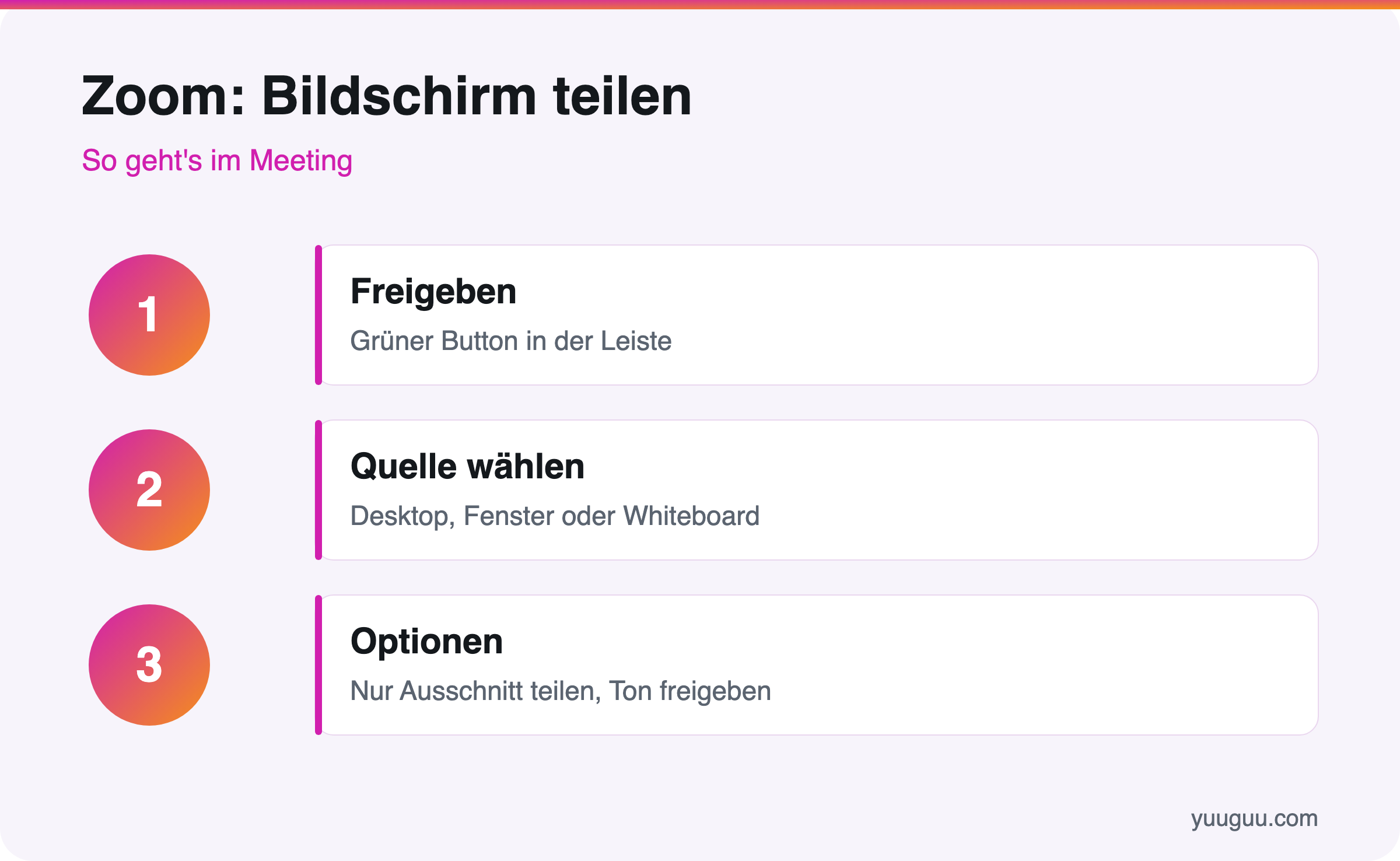
- Freigabe starten: Klicken Sie in der Meeting-Leiste auf den grünen Button „Bildschirm freigeben“.
- Quelle auswählen: Wählen Sie den gesamten Bildschirm, ein einzelnes Fenster, das Whiteboard oder eine erweiterte Option.
- Audio aktivieren: Setzen Sie links unten das Häkchen bei „Ton freigeben“, wenn Sie Videos oder Musik abspielen.
- Freigabe bestätigen: Klicken Sie auf „Freigeben“. Zum Beenden wählen Sie oben das rote „Freigabe beenden“.
Eine allgemeine Einführung über alle Programme hinweg bietet unser Guide zum Bildschirm teilen, der die Grundbegriffe erklärt.
Erweiterte Freigabeoptionen in Zoom
Hinter dem Reiter „Erweitert“ verbergen sich Funktionen, die viele Nutzer übersehen, obwohl sie Zoom im Alltag deutlich flexibler machen.
- Teil des Bildschirms: Sie zeichnen einen Rahmen und teilen nur diesen Ausschnitt, wenn nur ein bestimmter Bereich sichtbar sein soll.
- Inhalt von zweiter Kamera: Praktisch, um mit einer Dokumentenkamera etwas auf dem Tisch zu zeigen.
- Nur Computerton: Sie teilen ausschließlich den Ton, ohne Bild.
- Optimieren für Videoclip: Sorgt für flüssige Wiedergabe, wenn Sie ein Video zeigen.
Nach einer Erhebung von Statista (2024) zählt Zoom weltweit zu den am häufigsten genutzten Videokonferenz-Diensten in Unternehmen. Besonders die Option „Teil des Bildschirms“ spart dabei Zeit, wenn nur ein einzelner Ausschnitt statt der gesamten Fläche sichtbar sein soll.
Whiteboard und Co-Annotation gemeinsam nutzen
Das Whiteboard ist eine digitale Tafel, auf der alle Teilnehmenden gemeinsam zeichnen und schreiben können; Sie starten es direkt über das Freigabe-Menü. Sobald die Freigabe läuft, können Teilnehmende per Co-Annotation Markierungen, Pfeile oder Notizen ergänzen, sodass mehrere Personen gleichzeitig am selben Bildschirm mitarbeiten. Als Gastgeber deaktivieren Sie die Annotation jederzeit, wenn die Ansicht zu unübersichtlich wird.
Eine Bitkom-Studie (2023) zeigt, dass digitale Zusammenarbeit in den meisten deutschen Unternehmen fester Bestandteil des Arbeitsalltags ist. Werkzeuge wie das Zoom-Whiteboard übernehmen dabei die Rolle, die früher Flipchart und Pinnwand im Besprechungsraum hatten.
Computerton bei der Freigabe aktivieren
Damit Ihre Zuhörer den Ton eines Videos hören, reicht das normale Mikrofon nicht aus. Aktivieren Sie im Freigabe-Fenster unten links die Option „Ton freigeben“, dann überträgt Zoom den Systemton direkt. Für Musik oder Filmclips wählen Sie zusätzlich „Optimieren für Videoclip“, damit Bild und Ton sauber synchron bleiben.
Bildschirm teilen am Smartphone
In der mobilen Zoom-App tippen Sie im Meeting unten auf „Freigeben“ und dann auf „Bildschirm“. Bestätigen Sie die Sicherheitsabfrage Ihres Geräts, und schon startet die Übertragung. So zeigen Sie unterwegs Fotos, Webseiten oder Apps, wobei die Auswahl etwas kleiner ausfällt als am Computer, aber die wichtigsten Fälle abdeckt. Auf Android-Geräten läuft die Freigabe nach demselben Prinzip ab; die Details dazu liefert unsere Anleitung Android & Samsung: Bildschirm teilen.
Häufige Probleme beim Teilen in Zoom
| Problem | Lösung |
|---|---|
| Schwarzer Bildschirm | Hardwarebeschleunigung in den Zoom-Einstellungen deaktivieren |
| Kein Freigabe-Button | Gastgeber muss Teilnehmer-Freigabe erlauben |
| Kein Ton beim Video | „Ton freigeben“ aktivieren |
| Mac zeigt nichts | Bildschirmaufnahme-Berechtigung in den Systemeinstellungen erteilen |
Einige Handgriffe kennen Sie vielleicht schon aus anderen Programmen. Wie es in der Microsoft-Welt funktioniert, lesen Sie in unserer Anleitung zu Microsoft Teams: Bildschirm teilen. Mac-Nutzer finden ergänzende Details in der Anleitung Bildschirmfreigabe am Mac.
Häufige Fragen
Wie teile ich in Zoom nur einen Teil des Bildschirms?
Öffnen Sie das Freigabe-Menü, wechseln Sie zum Reiter „Erweitert“ und wählen Sie „Teil des Bildschirms“. Anschließend ziehen Sie mit der Maus einen Rahmen um den gewünschten Bereich.
Warum hören die Teilnehmer meinen Videoton nicht?
Aktivieren Sie beim Freigeben unten links die Option „Ton freigeben“. Ohne dieses Häkchen überträgt Zoom nur das Bild, nicht den Systemton.
Können mehrere Personen gleichzeitig auf dem Whiteboard zeichnen?
Ja, über die Co-Annotation können alle Teilnehmenden gleichzeitig markieren und schreiben. Der Gastgeber kann diese Funktion bei Bedarf jederzeit abschalten.
Kann ich in Zoom auch vom Handy teilen?
Ja, tippen Sie in der App auf „Freigeben“ und dann auf „Bildschirm“. Nach der Bestätigung der Sicherheitsabfrage startet die Übertragung sofort.
Was hilft gegen einen schwarzen Bildschirm?
Deaktivieren Sie die Hardwarebeschleunigung in den Zoom-Einstellungen. Prüfen Sie auf dem Mac zusätzlich die Berechtigung zur Bildschirmaufnahme in den Systemeinstellungen.
Tipps für die erste Präsentation in Zoom
Wer zum ersten Mal in einem größeren Meeting präsentiert, testet Bildschirm- und Tonfreigabe am besten kurz vorher in einem privaten Testcall: grünen Button in der Meeting-Leiste öffnen, Quelle auswählen und bei Bedarf „Ton freigeben“ aktivieren. So bleibt Zeit, störende Benachrichtigungen zu schließen, bevor die Übertragung live läuft.
Für anspruchsvollere Situationen lohnt sich ein Blick auf die erweiterten Optionen: „Teil des Bildschirms“ für einen einzelnen Ausschnitt, das Whiteboard für gemeinsames Skizzieren oder die Co-Annotation, wenn mehrere Personen gleichzeitig markieren sollen. Bleibt der Bildschirm schwarz, helfen meist zwei Stellschrauben: die Hardwarebeschleunigung in den Zoom-Einstellungen und, auf dem Mac, die Berechtigung zur Bildschirmaufnahme in den Systemeinstellungen.